NRK Webサービス ログインIDの再通知について

STEP1
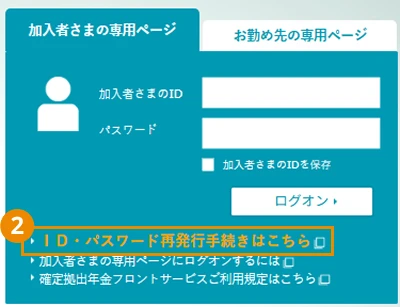
パスワード再発行手続きの画面

掲載しているWEB画面はイメージです。実際の画面と異なる場合があります

STEP2

「メールアドレス登録済みの方はこちら」から「ユーザーIDの再通知」をクリック
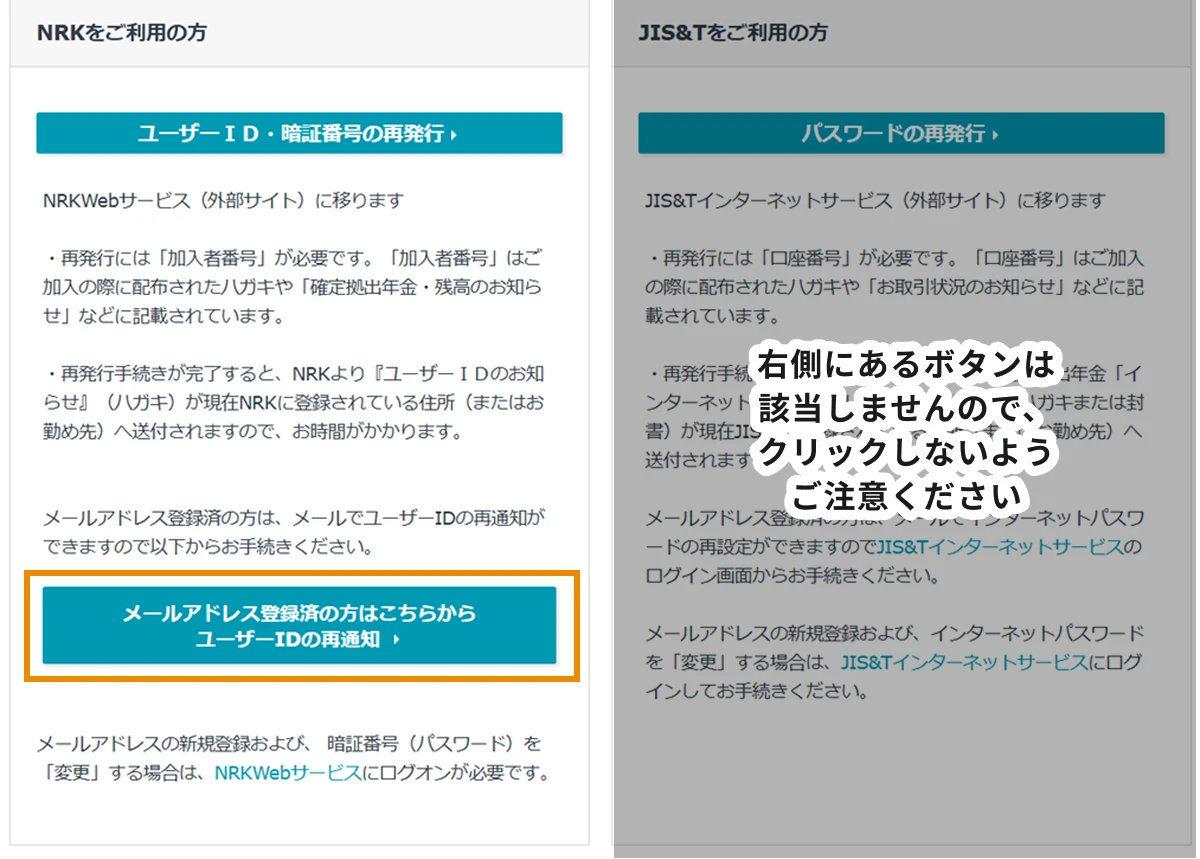
「メールアドレス登録済みの方はこちら」から「ユーザーIDの再通知」をクリック

掲載しているWEB画面はイメージです。実際の画面と異なる場合があります

STEP3

ご本人情報を入力し、「次へ」をクリック
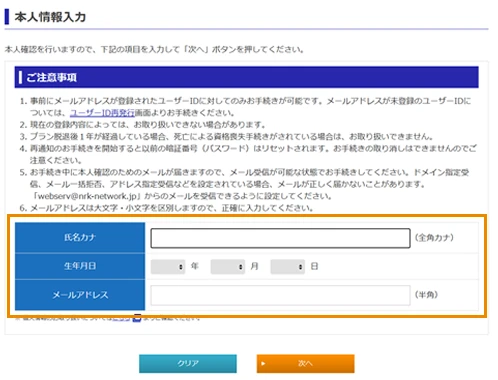
ご本人情報を入力し、「次へ」をクリック

クリック後は、入力内容確認画面に
遷移するので、問題がなければ
「実行」をクリックしてください

掲載しているWEB画面はイメージです。実際の画面と異なる場合があります

STEP4

申し込み受付番号を必ず記録し、一時間以内にお手元に届いたメールのURLから手続き画面に進んでください
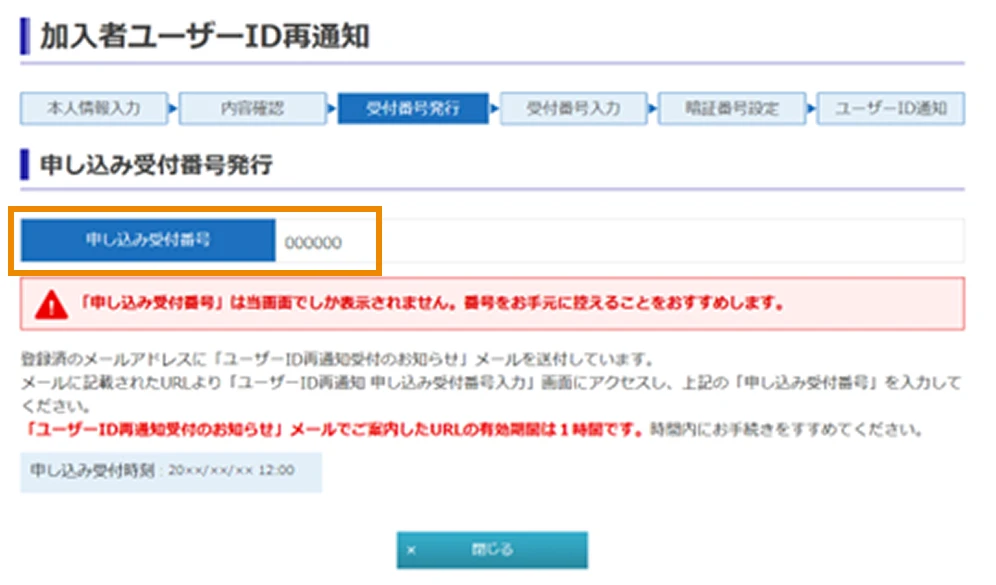
申し込み受付番号を必ず記録し、一時間以内にお手元に届いたメールのURLから手続き画面に進んでください

申込受付番号を必ずお手元に控えてください

掲載しているWEB画面はイメージです。実際の画面と異なる場合があります
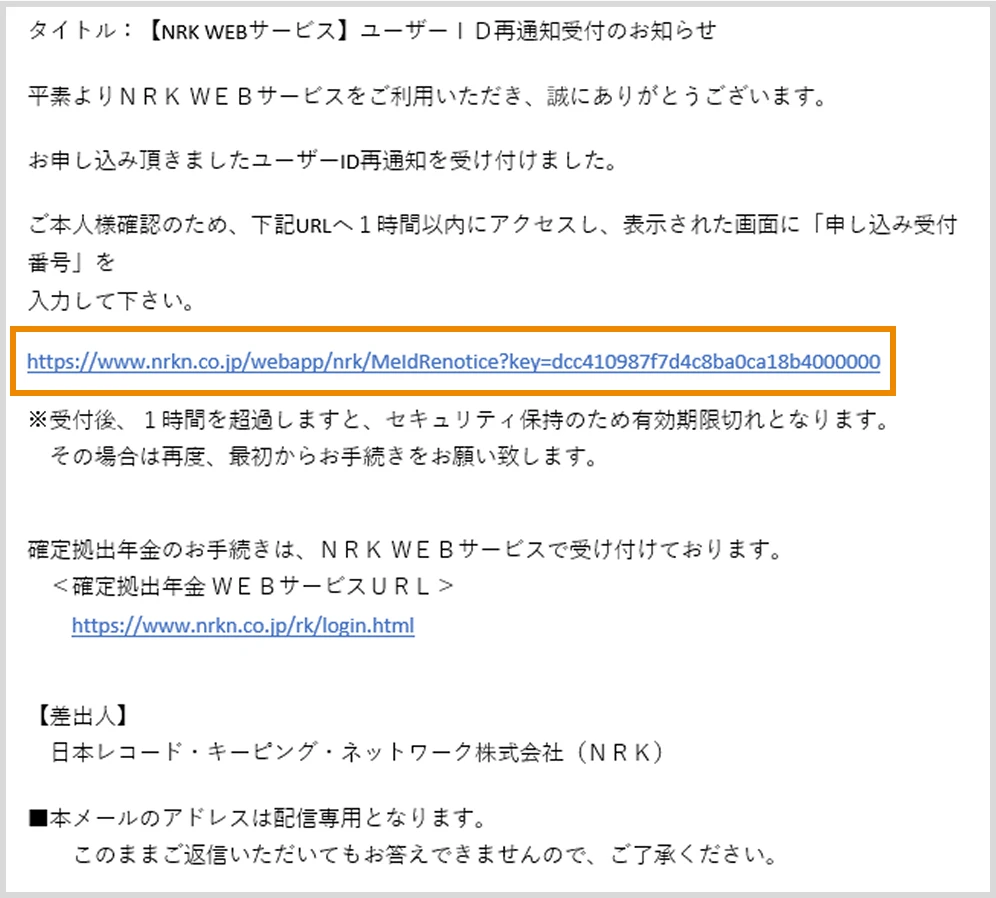
申し込み受付番号を必ず記録し、一時間以内にお手元に届いたメールのURLから手続き画面に進んでください

届いたメールのURLをクリックしてください

掲載しているWEB画面はイメージです。実際の画面と異なる場合があります
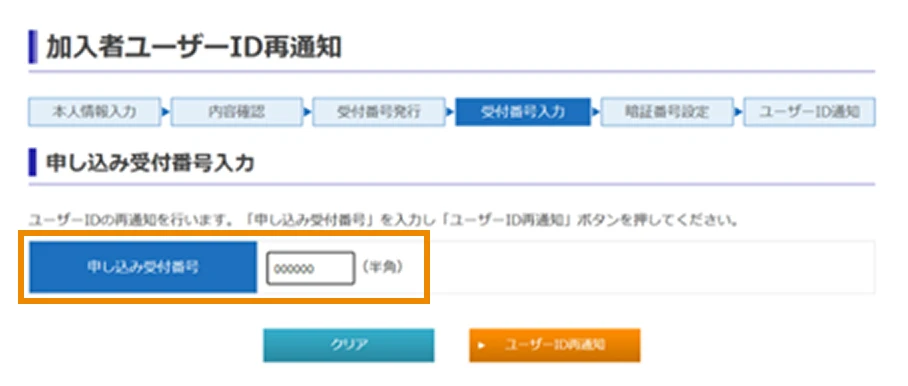
パスワード再発行手続きの画面

掲載しているWEB画面はイメージです。実際の画面と異なる場合があります

STEP5

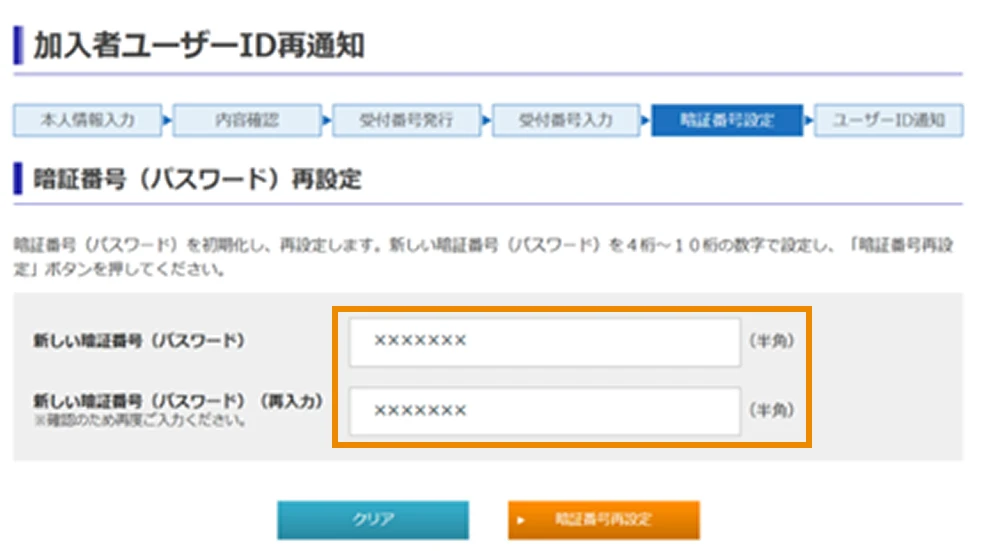
新しいパスワードを設定して、「暗証番号再設定」をクリック

申し込み受付番号を必ず記録し、一時間以内にお手元に届いたメールのURLから手続き画面に進んでください

新しいパスワード(数字4桁~10桁)で設定してください

掲載しているWEB画面はイメージです。実際の画面と異なる場合があります

申し込み受付番号を必ず記録し、一時間以内にお手元に届いたメールのURLから手続き画面に進んでください

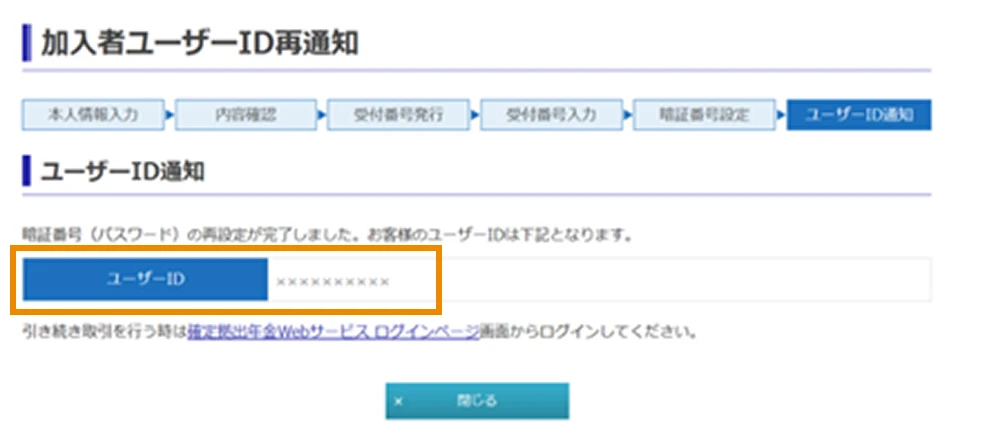
ログインに必要なあなたのユーザーIDが表示されますので、必ず控えてください

掲載しているWEB画面はイメージです。実際の画面と異なる場合があります