JIS&Tインターネットサービス
パスワード再設定について

STEP1
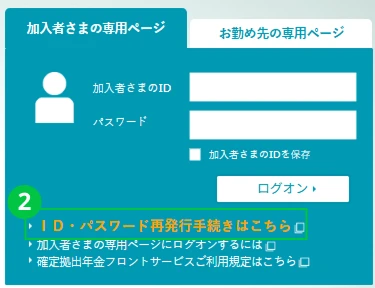
パスワード再発行手続きの画面

パスワード再設定手続きの際、登録済みのメールアドレス等の情報と入力内容が一致した場合は、手続画面で加入者口座番号もご確認いただけます

掲載しているWEB画面はイメージです。実際の画面と異なる場合があります

STEP2

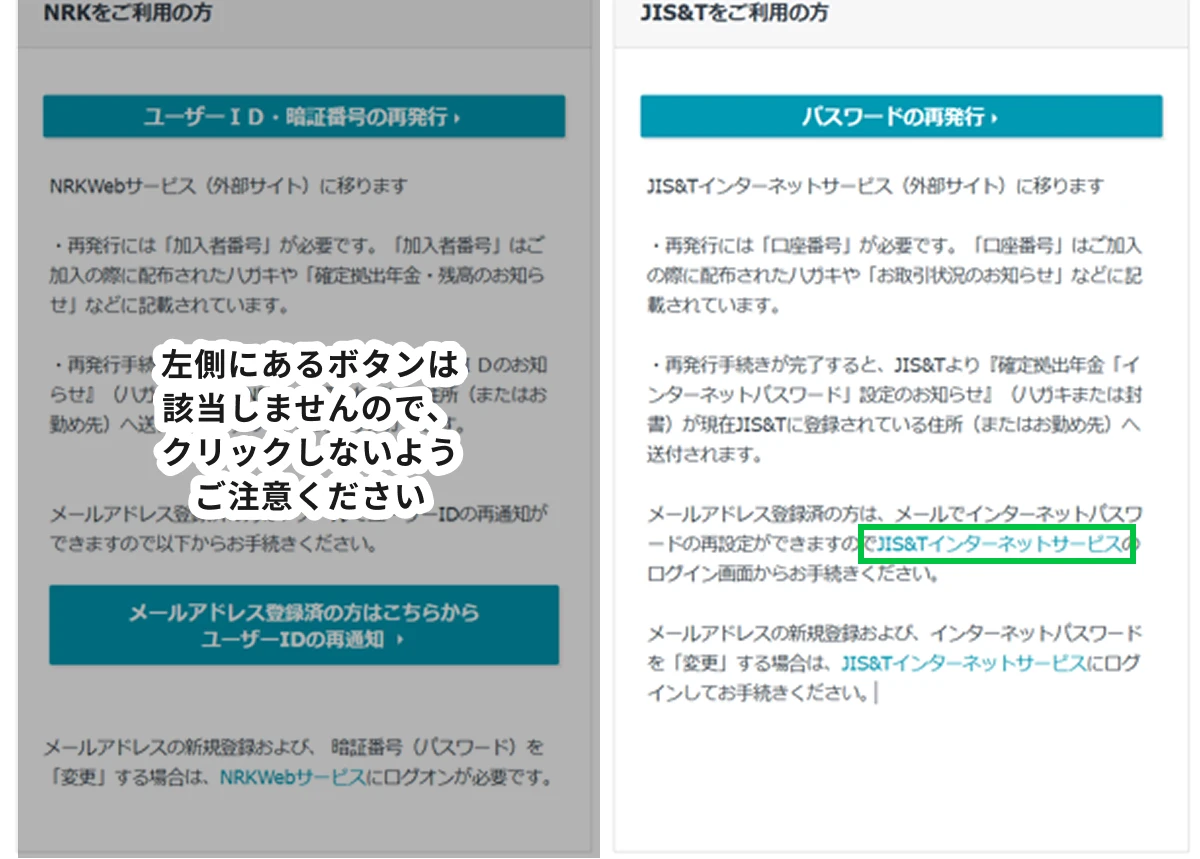
「JIS&Tインターネットサービス」をクリック

「JIS&Tインターネットサービス」をクリック

掲載しているWEB画面はイメージです。実際の画面と異なる場合があります

STEP3

「パスワード再設定」をクリック
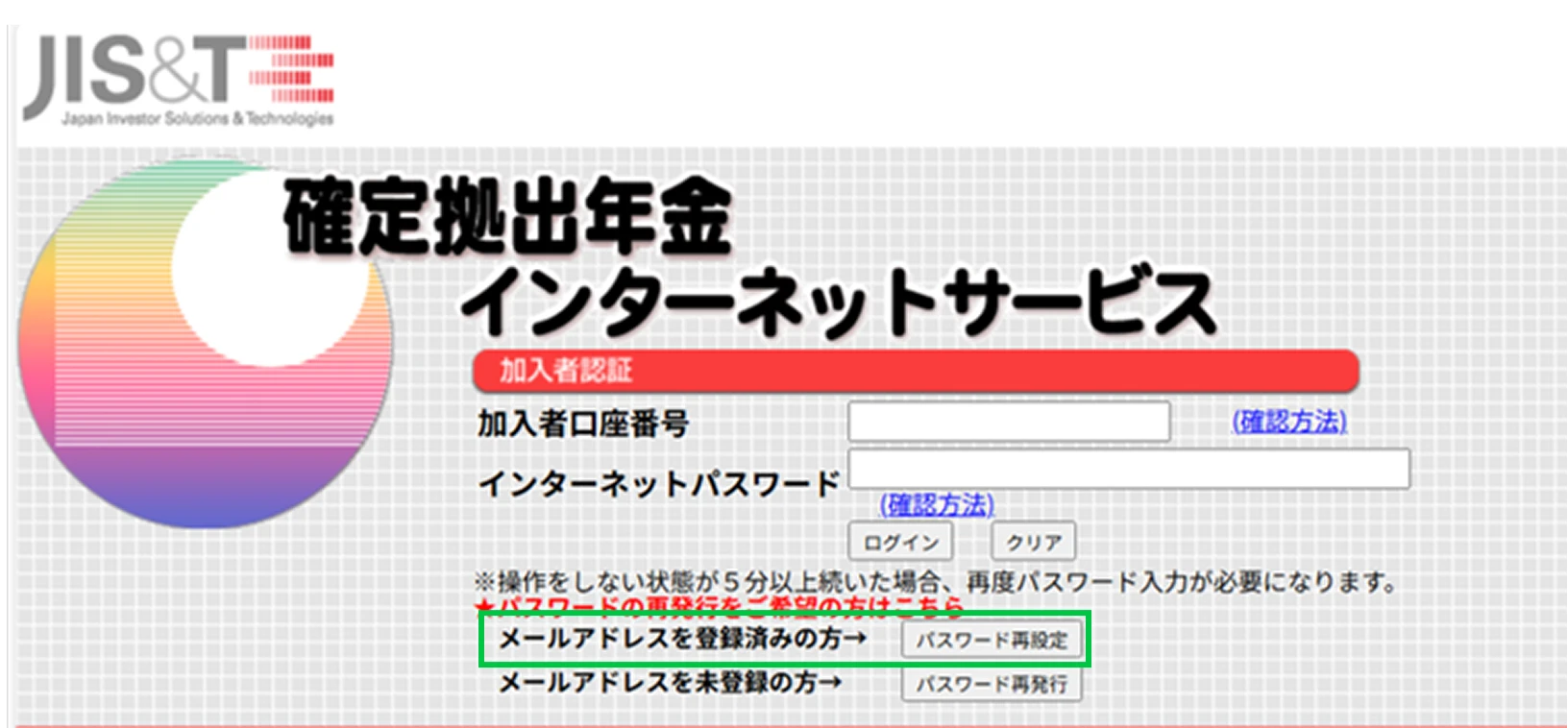
「パスワード再設定」をクリック

掲載しているWEB画面はイメージです。実際の画面と異なる場合があります

STEP4

ご本人情報を入力し、「送信」をクリック
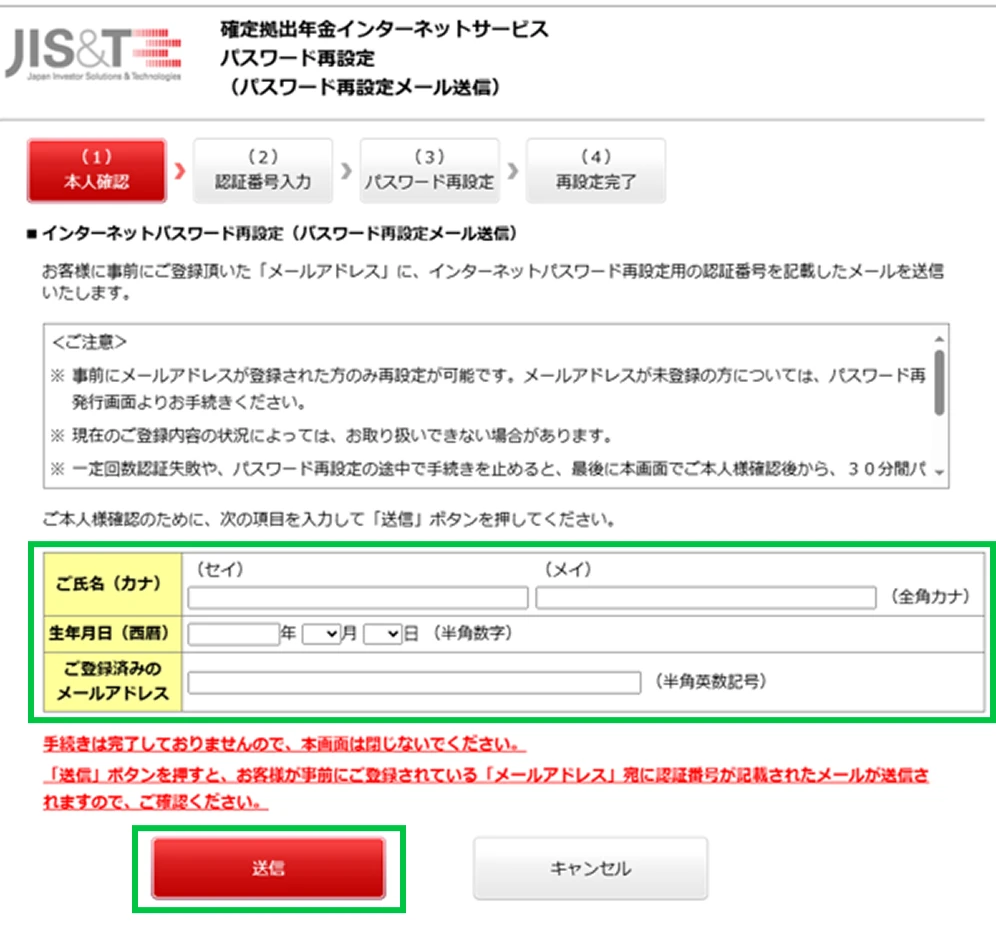
ご本人情報を入力し、「送信」をクリック

認証番号入力画面に切り替わるので、画面を閉じずにお待ちください

掲載しているWEB画面はイメージです。実際の画面と異なる場合があります

STEP5

お手元に届いたメールの認証番号を入力し、「OK」をクリック
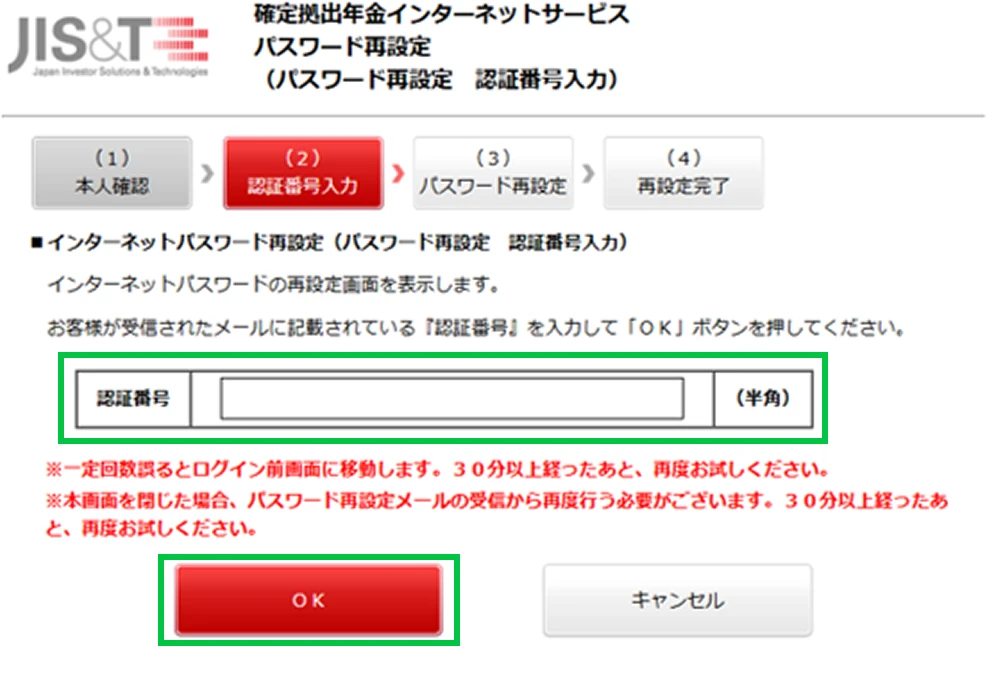
お手元に届いたメールの認証番号を入力し、「OK」をクリック

届いたメールに記載されている認証番号を入力してください

掲載しているWEB画面はイメージです。実際の画面と異なる場合があります

STEP6

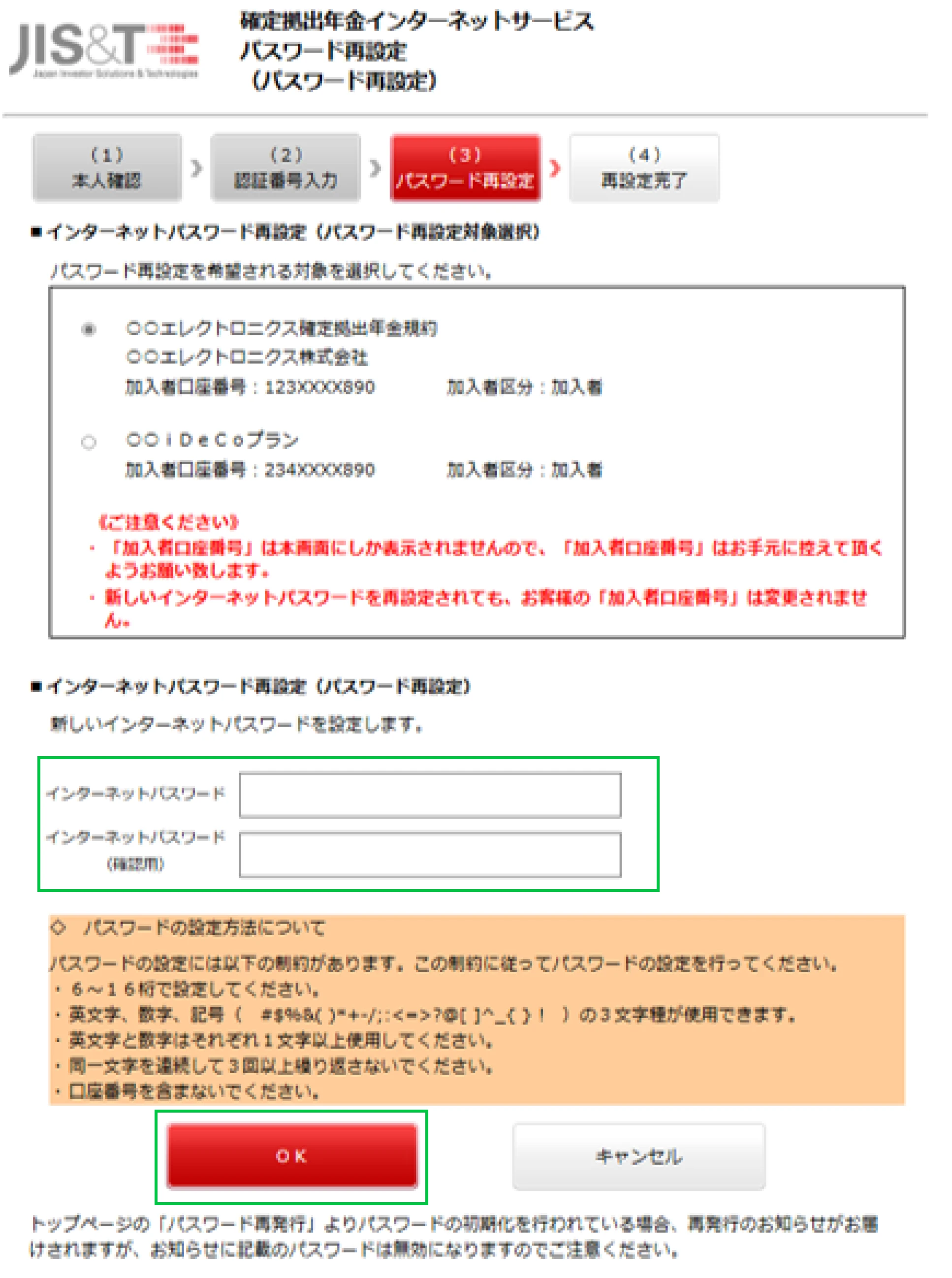
新しいパスワードを設定して、「OK」をクリック

新しいパスワードを設定して、「OK」をクリック

加入者口座番号が表示されますのでご確認ください

掲載しているWEB画面はイメージです。実際の画面と異なる場合があります

新しいパスワードを設定して、「OK」をクリック

新しいパスワード(6桁~16桁)で設定してください

掲載しているWEB画面はイメージです。実際の画面と異なる場合があります